
Jak naprawić pomarańczową kontrolkę na płycie głównej?
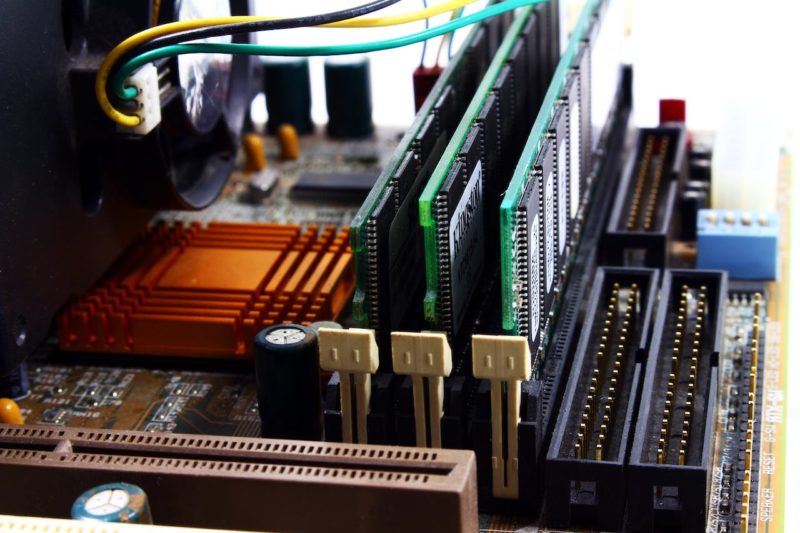
Płyta główna, często uważana za serce komputera, odgrywa kluczową rolę w zapewnianiu płynnej komunikacji między różnymi podzespołami. Chociaż zwykle działa cicho w tle, niespodziewane pojawienie się pomarańczowej kontrolki może budzić niepokój.
W tym artykule omówimy potencjalne przyczyny pojawienia się pomarańczowej kontrolki na płycie głównej oraz przedstawimy kroki diagnostyczne, które pomogą rozwiązać ten problem.
Zrozumienie znaczenia pomarańczowej kontrolki
- Kontrolki sygnalizacyjne: Płyty główne są często wyposażone w kontrolki sygnalizujące różne stany pracy. Pomarańczowa kontrolka może wskazywać na określony stan lub błąd.
- Systemy diagnostycznych diod LED: Wiele nowoczesnych płyt głównych zawiera wbudowane systemy diagnostyczne (takie jak ASUS Q-LED lub MSI EZ Debug LEDs), które wskazują, który podzespół powoduje problem. W niektórych systemach pomarańczowa lub żółta kontrolka często wskazuje na problem z pamięcią RAM (DRAM).
- Problemy z zasilaniem: Niewystarczające zasilanie lub problemy z zasilaczem (PSU) mogą powodować zmianę koloru kontrolek na płycie głównej.
- Przegrzewanie: Nowoczesne płyty główne wyposażone są w czujniki termiczne zapobiegające przegrzewaniu. Pomarańczowa kontrolka może wskazywać na podwyższoną temperaturę. Na szczęście przegrzewanie częściej powoduje wyłączanie systemu lub ograniczenie wydajności niż utrzymującą się pomarańczową kontrolkę.
- Problemy z pamięcią RAM: Problemy z pamięcią o dostępie swobodnym (RAM) mogą przyczyniać się do problemów z płytą główną. Wadliwa, niekompatybilna lub nieprawidłowo zamontowana pamięć RAM jest jedną z najczęstszych przyczyn zapalania się diagnostycznych kontrolek.
- Problemy z kartą graficzną: Nieprawidłowo działająca karta graficzna może wpływać na działanie całego systemu, powodując wyświetlanie pomarańczowej kontrolki na płycie głównej.
- Problemy z procesorem: Problemy z procesorem — takie jak nieprawidłowa instalacja, wygięte piny (w niektórych procesorach) lub brak podłączenia zasilania procesora — również mogą powodować zapalenie się kontrolek ostrzegawczych płyty głównej.
- Problemy z BIOS/CMOS: Uszkodzone ustawienia BIOS-u, nieudane podkręcanie lub słaba bateria CMOS mogą uniemożliwić prawidłowe uruchomienie systemu i spowodować aktywację kontrolek sygnalizacyjnych.
- Problemy z urządzeniami peryferyjnymi lub urządzeniami rozruchowymi: Uszkodzone dyski lub podłączone urządzenia USB mogą czasami zakłócać proces uruchamiania i powodować, że kontrolki na płycie głównej pozostają zapalone.
Kroki diagnostyczne
- Zapoznaj się z instrukcją: Instrukcja płyty głównej jest cennym źródłem informacji pozwalającym zrozumieć znaczenie kontrolek sygnalizacyjnych. Dostarcza informacji o różnych stanach, w jakich może znajdować się płyta główna, i pomaga ustalić przyczynę pojawienia się pomarańczowej kontrolki. Zwróć szczególną uwagę na oznaczone diagnostyczne diody LED (CPU, DRAM, VGA, BOOT), ponieważ zapewniają one dokładniejszą diagnostykę niż sam kolor.
- Sprawdź połączenia zasilania: Upewnij się, że wszystkie przewody zasilające są prawidłowo podłączone. Sprawdź zasilacz pod kątem oznak uszkodzenia i użyj testera zasilacza, aby zweryfikować jego działanie. Upewnij się, że zasilacz dostarcza do płyty głównej właściwe napięcie.
- Sprawdź układy chłodzenia: Przegrzewanie może prowadzić do pojawienia się pomarańczowej kontrolki. Upewnij się, że wszystkie elementy chłodzenia, w tym wentylatory i radiatory, są czyste i działają prawidłowo. W razie potrzeby rozważ modernizację systemu chłodzenia.
- Ponownie zamontuj moduły RAM: Wyłącz komputer, odłącz zasilanie i ponownie zamontuj moduły RAM. Przetestuj każdy moduł osobno, aby zidentyfikować potencjalnie uszkodzoną pamięć RAM powodującą pojawienie się pomarańczowej kontrolki.
- Sprawdź kartę graficzną: Upewnij się, że karta graficzna jest prawidłowo osadzona w gnieździe. Jeśli to możliwe, przetestuj system z inną kartą graficzną lub sprawdź podejrzaną kartę w innym komputerze.
- Sprawdź instalację procesora: Upewnij się, że procesor jest prawidłowo osadzony i że żadne piny nie są wygięte ani uszkodzone. Sprawdź, czy chłodzenie procesora jest prawidłowo zamontowane oraz czy przewód zasilający procesor jest podłączony.
- Przeprowadź test minimalnego rozruchu: Spróbuj uruchomić system tylko z niezbędnymi komponentami (procesor, jedna kość RAM i zasilacz). Odłącz wszystkie nieistotne urządzenia, aby wyizolować problem.
- Zresetuj CMOS: Wyczyść ustawienia CMOS płyty głównej za pomocą zworki resetującej lub przez chwilowe wyjęcie baterii CMOS. Może to rozwiązać problemy spowodowane nieprawidłowymi ustawieniami BIOS-u.
- Zaktualizuj BIOS/UEFI: Nieaktualne oprogramowanie układowe może przyczyniać się do problemów z płytą główną. Odwiedź stronę internetową producenta płyty głównej i sprawdź, czy dostępne są najnowsze aktualizacje BIOS/UEFI. Postępuj zgodnie z instrukcjami, aby zaktualizować oprogramowanie układowe. Aktualizuj BIOS tylko wtedy, gdy jest to konieczne, ponieważ nieprawidłowa aktualizacja może spowodować dodatkowe problemy. Jeśli jest dostępna, skorzystaj z funkcji takich jak BIOS Flashback, które umożliwiają bezpieczniejszą aktualizację.
- Sprawdź, czy nie występują zwarcia: Upewnij się, że płyta główna jest prawidłowo zamontowana i nie powoduje zwarcia z obudową. Sprawdź, czy wszystkie dystanse i śruby są poprawnie zamontowane.
Podsumowanie
Pojawienie się pomarańczowej kontrolki na płycie głównej może być niepokojące, ale dzięki systematycznej diagnostyce można zidentyfikować i rozwiązać podstawowe problemy.
Zapoznając się z instrukcją płyty głównej, sprawdzając połączenia zasilania, kontrolując układy chłodzenia, ponownie montując moduły RAM, weryfikując kartę graficzną, sprawdzając ustawienia procesora i BIOS-u oraz przeprowadzając minimalną diagnostykę rozruchu, możesz podjąć proaktywne działania, aby zapewnić płynne działanie swojego systemu komputerowego. Jeśli problem nadal występuje, konieczne może być skorzystanie z pomocy specjalisty w celu zdiagnozowania i rozwiązania bardziej złożonych problemów.
Would you like to receive similar articles by email?

Paul Tomaszewski
Paul Tomaszewski jest autorem tekstów naukowych i technologicznych, a także programistą oraz przedsiębiorcą. Jest założycielem i redaktorem naczelnym CosmoBC. Posiada dyplom z informatyki uzyskany w John Abbott College, tytuł licencjata technologii uzyskany na Memorial University of Newfoundland oraz ukończył wybrane zajęcia z biznesu i ekonomii na Concordia University w Montrealu. Podczas studiów był wiceprzewodniczącym Klubu Astronomicznego. W wolnym czasie jest astronomem amatorem i lubi czytać lub oglądać science fiction. Możesz obserwować go na LinkedIn i Twitterze.

