
Comment réparer le voyant orange sur votre carte mère ?
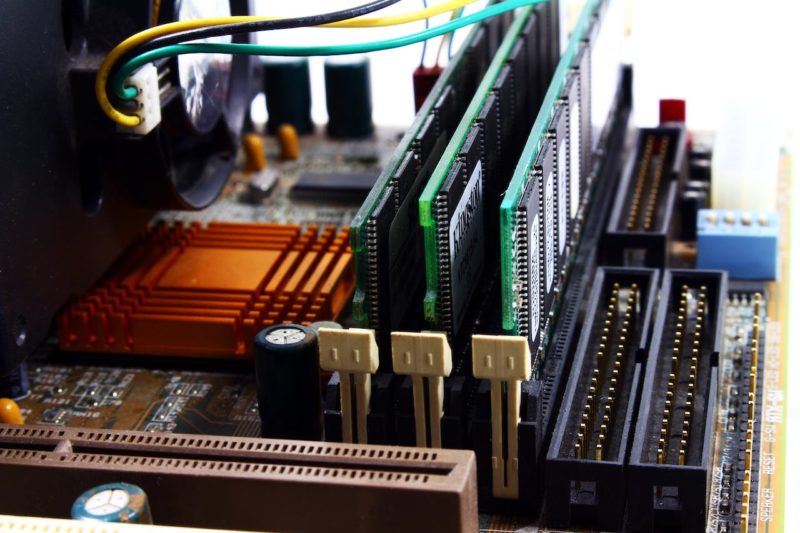
La carte mère, souvent considérée comme le cœur d’un ordinateur, joue un rôle crucial pour assurer une communication fluide entre les différents composants. Bien qu’elle fonctionne généralement silencieusement en arrière-plan, un voyant orange inattendu peut être source d’inquiétude.
Dans cet article, nous allons explorer les raisons possibles derrière l’apparition d’un voyant orange sur votre carte mère et discuter des étapes de dépannage pour résoudre le problème.
Comprendre le voyant orange
- Voyants lumineux indicateurs : Les cartes mères sont souvent équipées de voyants lumineux pour signaler différents états de fonctionnement. Un voyant orange peut indiquer une condition ou une erreur spécifique.
- Systèmes de LED de diagnostic : De nombreuses cartes mères modernes incluent des systèmes de diagnostic intégrés (tels que ASUS Q-LED ou MSI EZ Debug LED) qui indiquent quel composant est à l’origine d’un problème. Sur certains systèmes, une lumière orange ou jaune pointe généralement vers un problème de RAM (DRAM).
- Problèmes d’alimentation électrique : Une alimentation insuffisante ou des problèmes avec l’unité d’alimentation (PSU) peuvent déclencher un changement de couleur des voyants de la carte mère.
- Surchauffe : Les cartes mères modernes intègrent des capteurs thermiques pour éviter la surchauffe. Un voyant orange peut indiquer des températures élevées. Heureusement, la surchauffe est plus susceptible de provoquer des arrêts du système ou une réduction des performances plutôt qu’un voyant orange persistant.
- Problèmes de RAM : La mémoire vive (RAM) peut contribuer aux problèmes de carte mère. Une RAM défectueuse, incompatible ou mal insérée est l’une des causes les plus courantes des voyants de diagnostic.
- Problèmes de carte graphique : Une carte graphique défectueuse peut affecter l’ensemble du système, provoquant l’apparition d’un voyant orange sur la carte mère.
- Problèmes de CPU : Des problèmes avec le processeur — comme une mauvaise installation, des broches tordues (sur certains CPU), ou un câble d’alimentation CPU manquant — peuvent également déclencher des voyants d’avertissement sur la carte mère.
- Problèmes de BIOS/CMOS : Des paramètres BIOS corrompus, des overclocks échoués ou une pile CMOS faible peuvent empêcher un démarrage correct et activer les voyants indicateurs.
- Problèmes de périphériques ou de dispositifs de démarrage : Des disques de stockage défectueux ou des périphériques USB connectés peuvent parfois interrompre le processus de démarrage et laisser les voyants de la carte mère allumés.
Étapes de dépannage
- Consulter le manuel : Le manuel de la carte mère est une ressource précieuse pour comprendre la signification des voyants indicateurs. Il fournit des informations sur les différents états de la carte mère et aide à identifier la cause du voyant orange. Faites particulièrement attention aux LED de diagnostic étiquetées (CPU, DRAM, VGA, BOOT), car elles offrent des diagnostics plus précis que la couleur seule.
- Vérifier les connexions d’alimentation : Assurez-vous que tous les câbles d’alimentation sont correctement branchés. Inspectez le bloc d’alimentation (PSU) pour détecter tout signe de dommage et utilisez un testeur d’alimentation pour vérifier sa sortie. Assurez-vous que le PSU fournit la bonne tension à la carte mère.
- Inspecter les systèmes de refroidissement : La surchauffe peut entraîner un voyant orange. Vérifiez que tous les composants de refroidissement, y compris les ventilateurs et les dissipateurs thermiques, sont propres et fonctionnent correctement. Envisagez de mettre à niveau les solutions de refroidissement si nécessaire.
- Réinstaller les modules de RAM : Éteignez l’ordinateur, débranchez l’alimentation et réinsérez les modules de RAM. Testez chaque module individuellement pour identifier une éventuelle RAM défectueuse à l’origine du voyant orange.
- Vérifier la carte graphique : Assurez-vous que la carte graphique est correctement insérée dans son emplacement. Testez le système avec une autre carte graphique si possible, ou essayez la carte suspecte dans un autre système.
- Vérifier l’installation du CPU : Assurez-vous que le CPU est correctement installé et qu’aucune broche n’est tordue ou endommagée. Vérifiez que le dissipateur CPU est correctement installé et que le câble d’alimentation du CPU est branché.
- Effectuer un test de démarrage minimal : Essayez de démarrer le système avec uniquement les composants essentiels (CPU, une barrette de RAM et PSU). Déconnectez tous les périphériques non essentiels pour isoler le problème.
- Réinitialiser le CMOS : Effacez les paramètres CMOS de la carte mère en utilisant le cavalier de réinitialisation ou en retirant brièvement la pile CMOS. Cela peut résoudre des problèmes causés par des paramètres BIOS incorrects.
- Mettre à jour le BIOS/UEFI : Un firmware obsolète peut contribuer à des problèmes de carte mère. Consultez le site web du fabricant de la carte mère et vérifiez les dernières mises à jour BIOS/UEFI. Suivez attentivement les instructions pour mettre à jour le firmware. Ne mettez à jour le BIOS que si nécessaire, car une mauvaise mise à jour peut causer des problèmes supplémentaires. Si disponible, utilisez des fonctions comme BIOS Flashback pour des mises à jour plus sûres.
- Vérifier les courts-circuits : Assurez-vous que la carte mère est correctement montée et qu’elle n’entre pas en court-circuit avec le boîtier. Vérifiez que tous les entretoises et vis sont correctement placés.
Conclusion
L’apparition d’un voyant orange sur votre carte mère peut être inquiétante, mais avec un dépannage systématique, vous pouvez identifier et résoudre les problèmes sous-jacents.
En consultant le manuel de la carte mère, en vérifiant les connexions d’alimentation, en inspectant les systèmes de refroidissement, en réinstallant les modules de RAM, en vérifiant la carte graphique, en contrôlant le CPU et les paramètres BIOS, et en effectuant des tests de démarrage minimal, vous pouvez prendre des mesures proactives pour assurer le bon fonctionnement de votre système informatique. Si le problème persiste, l’aide d’un professionnel peut être nécessaire pour diagnostiquer et résoudre des problèmes plus complexes.
Would you like to receive similar articles by email?

Paul Tomaszewski
Paul Tomaszewski est rédacteur spécialisé en sciences et technologies, ainsi que programmeur et entrepreneur. Il est le fondateur et rédacteur en chef de CosmoBC. Il est diplômé en informatique du Collège John Abbott, titulaire d'un baccalauréat en technologie de la Memorial University of Newfoundland, et a suivi des cours en administration des affaires et en économie à la Université Concordia à Montréal. Pendant ses études collégiales, il a occupé le poste de vice-président du Club d'astronomie. Durant son temps libre, il pratique l'astronomie amateur et aime lire ou regarder des œuvres de science-fiction. Vous pouvez le suivre sur LinkedIn et Twitter.

