
¿Cómo Solucionar la Luz Naranja en tu Placa Base?
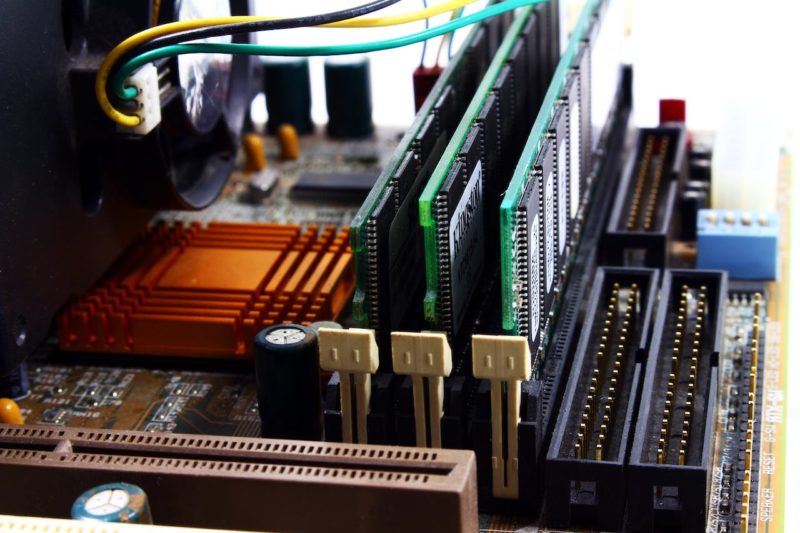
La placa base, considerada a menudo el corazón de una computadora, desempeña un papel fundamental para garantizar una comunicación fluida entre los distintos componentes. Aunque normalmente funciona de manera silenciosa en segundo plano, una luz naranja inesperada puede ser motivo de preocupación.
En este artículo, exploraremos las posibles razones detrás de la aparición de una luz naranja en tu placa base y analizaremos los pasos de solución de problemas para resolver el inconveniente.
Comprender la Luz Naranja
- Luces Indicadoras: Las placas base suelen estar equipadas con luces indicadoras para señalar diferentes estados de funcionamiento. Una luz naranja puede indicar una condición o un error específico.
- Sistemas de LED de Diagnóstico: Muchas placas base modernas incluyen sistemas de diagnóstico integrados (como ASUS Q-LED o MSI EZ Debug LEDs) que indican qué componente está causando un problema. En algunos sistemas, una luz naranja o amarilla suele señalar un problema con la memoria RAM (DRAM).
- Problemas con la Fuente de Alimentación: Una alimentación insuficiente o problemas con la unidad de fuente de alimentación (PSU) pueden hacer que las luces de la placa base cambien de color.
- Sobrecalentamiento: Las placas base modernas incorporan sensores térmicos para evitar el sobrecalentamiento. Una luz naranja puede indicar temperaturas elevadas. Afortunadamente, es más probable que el sobrecalentamiento provoque apagados del sistema o una reducción del rendimiento que una luz naranja permanente.
- Problemas de RAM: Los problemas con la memoria de acceso aleatorio (RAM) pueden contribuir a los fallos de la placa base. Una RAM defectuosa, incompatible o mal instalada es una de las causas más comunes de las luces de diagnóstico.
- Problemas con la Tarjeta Gráfica: Una tarjeta gráfica defectuosa puede afectar el funcionamiento general del sistema y hacer que la placa base muestre una luz naranja.
- Problemas con la CPU: Los problemas con el procesador, como una instalación incorrecta, pines doblados (en algunas CPU) o la falta de conexión de alimentación de la CPU, también pueden activar las luces de advertencia de la placa base.
- Problemas de BIOS/CMOS: Una configuración del BIOS dañada, un intento fallido de overclocking o una batería CMOS débil pueden impedir un inicio correcto y activar las luces indicadoras.
- Problemas con Periféricos o Dispositivos de Arranque: Las unidades de almacenamiento defectuosas o los dispositivos USB conectados a veces pueden interrumpir el proceso de arranque y hacer que los indicadores de la placa base permanezcan encendidos.
Pasos para Solucionar Problemas
- Consulta el Manual: El manual de la placa base es un recurso valioso para comprender el significado de las luces indicadoras. Proporciona información sobre los diferentes estados en los que puede encontrarse la placa base y ayuda a identificar la causa de la luz naranja. Presta especial atención a los LED de diagnóstico etiquetados (CPU, DRAM, VGA, BOOT), ya que ofrecen un diagnóstico más preciso que el color por sí solo.
- Verifica las Conexiones de Alimentación: Asegúrate de que todos los cables de alimentación estén conectados de forma segura. Examina la PSU en busca de cualquier señal de daño y utiliza un probador de fuente de alimentación para verificar su salida. Comprueba que la PSU esté proporcionando el voltaje correcto a la placa base.
- Inspecciona los Sistemas de Refrigeración: El sobrecalentamiento puede provocar una luz naranja. Verifica que todos los componentes de refrigeración, incluidos los ventiladores y disipadores de calor, estén limpios y funcionen correctamente. Considera mejorar las soluciones de refrigeración si es necesario.
- Vuelve a Instalar los Módulos de RAM: Apaga la computadora, desconecta la alimentación y vuelve a instalar los módulos de RAM. Prueba cada módulo por separado para identificar una posible RAM defectuosa que esté causando la luz naranja.
- Verifica la Tarjeta Gráfica: Asegúrate de que la tarjeta gráfica esté correctamente instalada en su ranura. Si es posible, prueba el sistema con otra tarjeta gráfica o instala la tarjeta sospechosa en otro sistema.
- Comprueba la Instalación de la CPU: Asegúrate de que la CPU esté correctamente colocada y de que no haya pines doblados o dañados. Verifica que el disipador de la CPU esté instalado correctamente y que el cable de alimentación de la CPU esté conectado.
- Realiza una Prueba de Arranque Mínimo: Intenta iniciar el sistema utilizando solo los componentes esenciales (CPU, un módulo de RAM y la PSU). Desconecta todos los dispositivos no esenciales para aislar el problema.
- Restablece el CMOS: Borra la configuración CMOS de la placa base utilizando el puente de reinicio o retirando brevemente la batería CMOS. Esto puede resolver problemas causados por configuraciones incorrectas del BIOS.
- Actualiza el BIOS/UEFI: Un firmware desactualizado puede contribuir a los problemas de la placa base. Visita el sitio web del fabricante de la placa base y verifica si hay actualizaciones del BIOS/UEFI disponibles. Sigue cuidadosamente las instrucciones para actualizar el firmware. Actualiza el BIOS solo si es necesario, ya que una actualización incorrecta puede causar problemas adicionales. Si está disponible, utiliza funciones como BIOS Flashback para realizar actualizaciones más seguras.
- Comprueba si Hay Cortocircuitos: Asegúrate de que la placa base esté correctamente instalada y que no esté haciendo contacto con el gabinete. Verifica que todos los separadores y tornillos estén colocados correctamente.
Conclusión
La aparición de una luz naranja en tu placa base puede ser inquietante, pero mediante un proceso sistemático de solución de problemas es posible identificar y resolver las causas subyacentes.
Al consultar el manual de la placa base, verificar las conexiones de alimentación, inspeccionar los sistemas de refrigeración, volver a instalar los módulos de RAM, comprobar la tarjeta gráfica, revisar la CPU y la configuración del BIOS, y realizar diagnósticos de arranque mínimo, puedes tomar medidas proactivas para garantizar el correcto funcionamiento de tu sistema informático. Si el problema persiste, puede ser necesario buscar ayuda profesional para diagnosticar y resolver problemas más complejos.
Would you like to receive similar articles by email?

Paul Tomaszewski
Paul Tomaszewski es escritor de ciencia y tecnología, además de programador y emprendedor. Es el fundador y editor en jefe de CosmoBC. Tiene un título en ciencias de la computación de John Abbott College, una licenciatura en tecnología de la Memorial University of Newfoundland y completó algunos cursos de negocios y economía en Concordia University en Montreal. Durante sus estudios universitarios fue vicepresidente del Club de Astronomía. En su tiempo libre es astrónomo aficionado y disfruta leer o ver ciencia ficción. Puedes seguirlo en LinkedIn y Twitter.

