
Wie behebt man das orangefarbene Licht auf dem Motherboard?
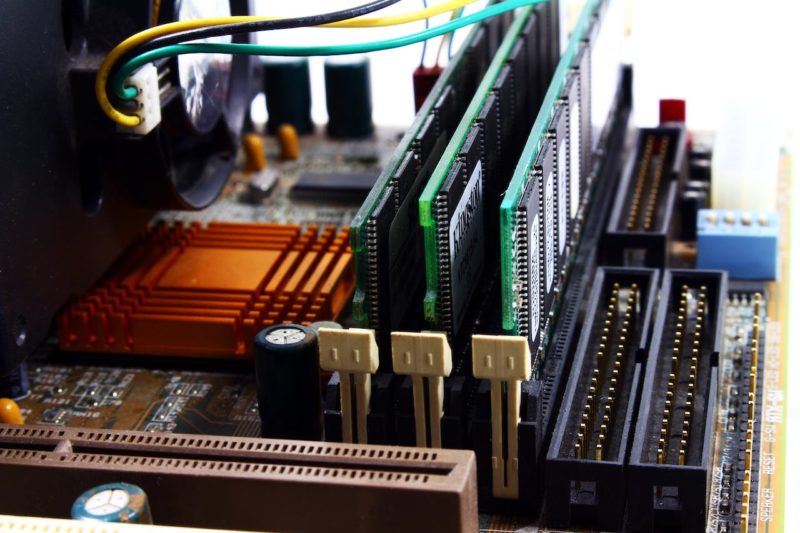
Das Motherboard, das oft als das Herz eines Computers betrachtet wird, spielt eine entscheidende Rolle bei der Gewährleistung einer nahtlosen Kommunikation zwischen verschiedenen Komponenten. Obwohl es normalerweise unauffällig im Hintergrund arbeitet, kann ein unerwartetes orangefarbenes Licht Anlass zur Sorge geben.
In diesem Artikel untersuchen wir die möglichen Ursachen für das Auftreten eines orangefarbenen Lichts auf Ihrem Motherboard und erläutern Schritte zur Fehlerbehebung, um das Problem zu beheben.
Das orangefarbene Licht verstehen
- Statusanzeigen: Motherboards sind häufig mit Statusanzeigen ausgestattet, die verschiedene Betriebszustände signalisieren. Ein orangefarbenes Licht kann auf einen bestimmten Zustand oder Fehler hinweisen.
- Debug-LED-Systeme: Viele moderne Motherboards verfügen über integrierte Diagnosesysteme (wie ASUS Q-LED oder MSI EZ Debug LEDs), die anzeigen, welche Komponente ein Problem verursacht. Bei einigen Systemen weist ein orangefarbenes oder gelbes Licht häufig auf ein Problem mit dem Arbeitsspeicher (DRAM) hin.
- Probleme mit der Stromversorgung: Eine unzureichende Stromversorgung oder Probleme mit dem Netzteil (PSU) können dazu führen, dass sich die Farbe der Motherboard-Anzeigen ändert.
- Überhitzung: Moderne Motherboards verfügen über Temperatursensoren, um eine Überhitzung zu verhindern. Ein orangefarbenes Licht kann auf erhöhte Temperaturen hinweisen. Glücklicherweise führt eine Überhitzung eher zu Systemabschaltungen oder Leistungsdrosselung als zu einem dauerhaft leuchtenden orangefarbenen Licht.
- Probleme mit dem Arbeitsspeicher: Probleme mit dem Arbeitsspeicher (RAM) können zu Motherboard-Problemen beitragen. Defekter, inkompatibler oder nicht korrekt eingesetzter RAM gehört zu den häufigsten Ursachen für Debug-Anzeigen.
- Probleme mit der Grafikkarte: Eine fehlerhafte Grafikkarte kann das gesamte System beeinträchtigen und dazu führen, dass das Motherboard ein orangefarbenes Licht anzeigt.
- CPU-Probleme: Probleme mit dem Prozessor – beispielsweise eine fehlerhafte Installation, verbogene Pins (bei einigen CPUs) oder ein fehlender Stromanschluss der CPU – können ebenfalls Warnanzeigen auf dem Motherboard auslösen.
- BIOS-/CMOS-Probleme: Beschädigte BIOS-Einstellungen, fehlgeschlagene Übertaktungen oder eine schwache CMOS-Batterie können einen ordnungsgemäßen Start verhindern und Statusanzeigen auslösen.
- Probleme mit Peripheriegeräten oder Boot-Laufwerken: Fehlerhafte Speicherlaufwerke oder angeschlossene USB-Geräte können manchmal den Startvorgang unterbrechen und dazu führen, dass die Motherboard-Anzeigen weiterhin leuchten.
Schritte zur Fehlerbehebung
- Handbuch konsultieren: Das Handbuch des Motherboards ist eine wertvolle Quelle, um die Bedeutung der Statusanzeigen zu verstehen. Es bietet Einblicke in die verschiedenen Zustände des Motherboards und hilft dabei, die Ursache des orangefarbenen Lichts zu ermitteln. Achten Sie besonders auf beschriftete Debug-LEDs (CPU, DRAM, VGA, BOOT), da diese eine genauere Diagnose ermöglichen als die Farbe allein.
- Stromanschlüsse überprüfen: Stellen Sie sicher, dass alle Stromkabel fest angeschlossen sind. Untersuchen Sie das Netzteil auf Anzeichen von Beschädigungen und verwenden Sie ein Netzteil-Testgerät, um die Ausgangsleistung zu überprüfen. Vergewissern Sie sich, dass das Netzteil die korrekte Spannung an das Motherboard liefert.
- Kühlsysteme überprüfen: Überhitzung kann zu einem orangefarbenen Licht führen. Überprüfen Sie, ob alle Kühlkomponenten, einschließlich Lüfter und Kühlkörper, sauber sind und ordnungsgemäß funktionieren. Ziehen Sie bei Bedarf eine Aufrüstung der Kühllösung in Betracht.
- RAM-Module erneut einsetzen: Schalten Sie den Computer aus, trennen Sie ihn von der Stromversorgung und setzen Sie die RAM-Module erneut ein. Testen Sie jedes Modul einzeln, um möglicherweise fehlerhaften RAM zu identifizieren, der das orangefarbene Licht verursacht.
- Grafikkarte überprüfen: Stellen Sie sicher, dass die Grafikkarte korrekt in ihrem Steckplatz sitzt. Testen Sie das System, falls möglich, mit einer anderen Grafikkarte oder testen Sie die verdächtige Grafikkarte in einem anderen System.
- CPU-Installation überprüfen: Stellen Sie sicher, dass die CPU korrekt eingesetzt ist und keine Pins verbogen oder beschädigt sind. Vergewissern Sie sich, dass der CPU-Kühler ordnungsgemäß installiert ist und das Stromkabel der CPU angeschlossen ist.
- Minimalen Starttest durchführen: Versuchen Sie, das System nur mit den wesentlichen Komponenten (CPU, einem RAM-Modul und dem Netzteil) zu starten. Trennen Sie alle nicht benötigten Geräte, um die Ursache des Problems einzugrenzen.
- CMOS zurücksetzen: Setzen Sie die CMOS-Einstellungen des Motherboards zurück, indem Sie den Reset-Jumper verwenden oder die CMOS-Batterie kurzzeitig entfernen. Dies kann Probleme beheben, die durch falsche BIOS-Einstellungen verursacht werden.
- BIOS/UEFI aktualisieren: Veraltete Firmware kann zu Motherboard-Problemen beitragen. Besuchen Sie die Website des Motherboard-Herstellers und prüfen Sie, ob die neuesten BIOS-/UEFI-Updates verfügbar sind. Befolgen Sie die Anweisungen sorgfältig, um die Firmware zu aktualisieren. Aktualisieren Sie das BIOS nur bei Bedarf, da fehlerhafte Updates zusätzliche Probleme verursachen können. Nutzen Sie, falls verfügbar, Funktionen wie BIOS Flashback für sicherere Updates.
- Auf Kurzschlüsse prüfen: Stellen Sie sicher, dass das Motherboard ordnungsgemäß montiert ist und keinen Kurzschluss mit dem Gehäuse verursacht. Vergewissern Sie sich, dass alle Abstandshalter und Schrauben korrekt angebracht sind.
Fazit
Das Auftreten eines orangefarbenen Lichts auf Ihrem Motherboard kann beunruhigend sein, doch mit einer systematischen Fehlerbehebung können Sie die zugrunde liegenden Probleme identifizieren und beheben.
Durch das Konsultieren des Motherboard-Handbuchs, die Überprüfung der Stromanschlüsse, die Kontrolle der Kühlsysteme, das erneute Einsetzen der RAM-Module, die Überprüfung der Grafikkarte, die Kontrolle der CPU- und BIOS-Einstellungen sowie die Durchführung einer minimalen Startdiagnose können Sie proaktive Maßnahmen ergreifen, um den reibungslosen Betrieb Ihres Computersystems sicherzustellen. Wenn das Problem weiterhin besteht, kann professionelle Unterstützung erforderlich sein, um komplexere Probleme zu diagnostizieren und zu beheben.
Would you like to receive similar articles by email?

Paul Tomaszewski
Paul Tomaszewski ist Wissenschafts- und Technikautor sowie Programmierer und Unternehmer. Er ist Gründer und Chefredakteur von CosmoBC. Er besitzt einen Abschluss in Informatik vom John Abbott College, einen Bachelor-Abschluss in Technologie von der Memorial University of Newfoundland und absolvierte außerdem einige Kurse in Betriebswirtschaft und Volkswirtschaft an der Concordia University in Montreal. Während seiner Studienzeit war er Vizepräsident des Astronomieclubs. In seiner Freizeit ist er Amateurastronom und liest oder schaut gerne Science-Fiction. Sie können ihm auf LinkedIn und Twitter folgen.

